Nouveauté : affichez votre TikTok et votre TripAdvisor sur votre menu 📲
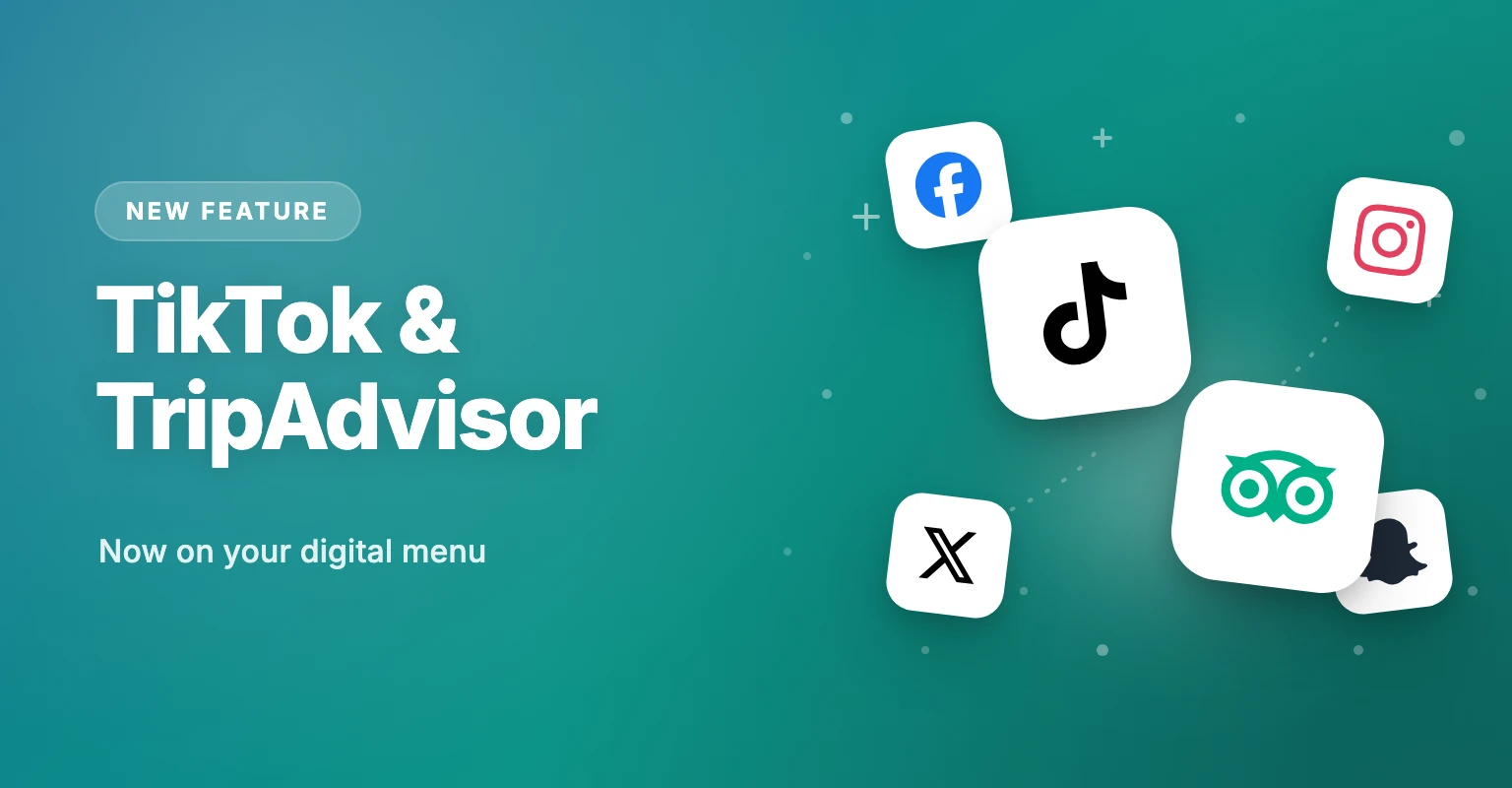
Chaque client qui scanne votre menu QR est un abonné et un évaluateur potentiel. Grâce à nos nouveaux liens sociaux, vous pouvez désormais mettre en avant TikTok et TripAdvisor sur votre menu, aux côtés de Facebook, Instagram, X et Snapchat. Renseignez votre identifiant une seule fois dans le tableau de bord et une icône à vos couleurs fait le reste.

Transformez chaque scan de menu en abonné (et en avis)
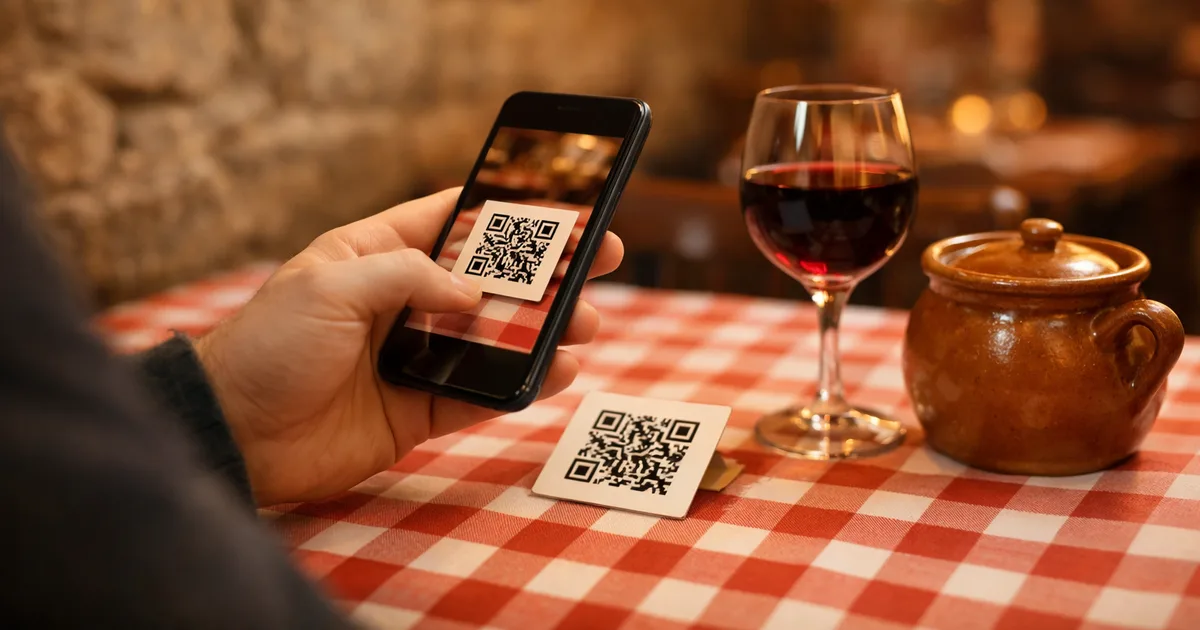
Votre menu QR est l’écran que chaque client regarde. Ils ont déjà leur téléphone en main, déjà curieux de découvrir votre établissement. C’est le moment idéal pour les inviter à vous suivre sur TikTok ou à laisser un avis sur TripAdvisor.
C’est pourquoi nous avons enrichi les liens sociaux de votre menu ShevaFood. Vous pouviez déjà afficher Facebook, Instagram, X et Snapchat — vous pouvez désormais ajouter TikTok et TripAdvisor également.
Ce qui est nouveau
Nous avons ajouté deux des réseaux les plus demandés dans la restauration :
- TikTok — là où la cuisine devient virale. Dirigez les visiteurs de votre menu directement vers vos vidéos.
- TripAdvisor — là où les clients se décident. Orientez vos clients satisfaits vers votre page et faites grandir vos avis.
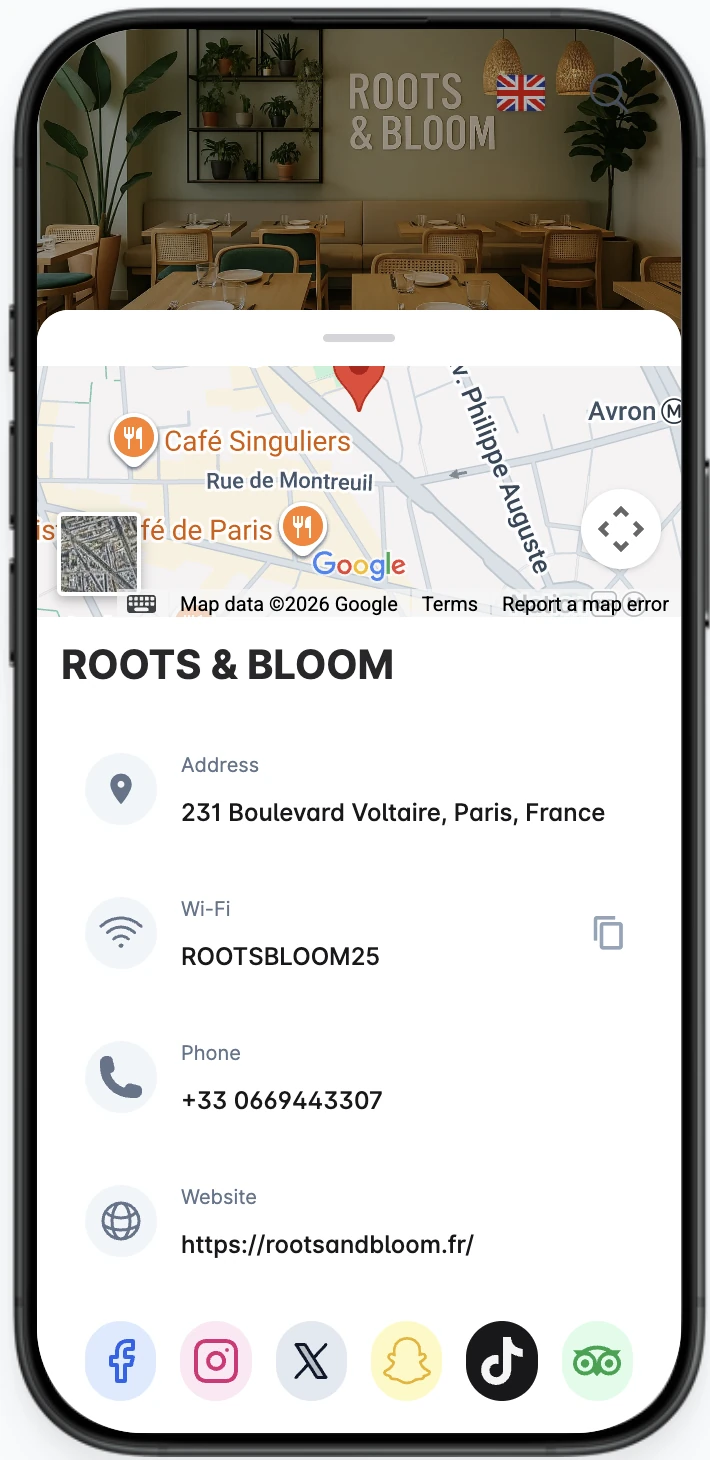
Ils prennent place juste à côté de Facebook, Instagram, X et Snapchat, sous forme d’icônes nettes et à vos couleurs sur votre menu public. Pas d’application supplémentaire, pas de code — juste votre nom d’utilisateur.
Pourquoi c’est important
- Plus d’abonnés, gratuitement — chaque scan est une occasion de faire grandir votre audience.
- Plus d’avis — facilitez la tâche de vos clients satisfaits pour qu’ils trouvent votre page TripAdvisor.
- Une seule source fiable — modifiez un identifiant une fois et il est correct sur chaque table, chaque QR code.
Pas à pas : comment ajouter TikTok et TripAdvisor
Cela prend environ deux minutes. Vous ne saisissez que votre nom d’utilisateur — ShevaFood construit le lien complet automatiquement.
Remarque : les libellés exacts dans votre tableau de bord peuvent légèrement varier au fil des améliorations que nous apportons au produit, mais les étapes restent les mêmes.
Étape 1 : ouvrez Réseaux sociaux dans votre tableau de bord
- Connectez-vous à votre tableau de bord ShevaFood.
- Allez dans Établissement.
- Ouvrez la section Réseaux sociaux.
Étape 2 : saisissez vos identifiants
Pour chaque réseau que vous souhaitez afficher, saisissez votre nom d’utilisateur à côté du préfixe. Pour TikTok, indiquez le nom après tiktok.com/@. Pour TripAdvisor, collez le chemin de votre page après tripadvisor.com/.
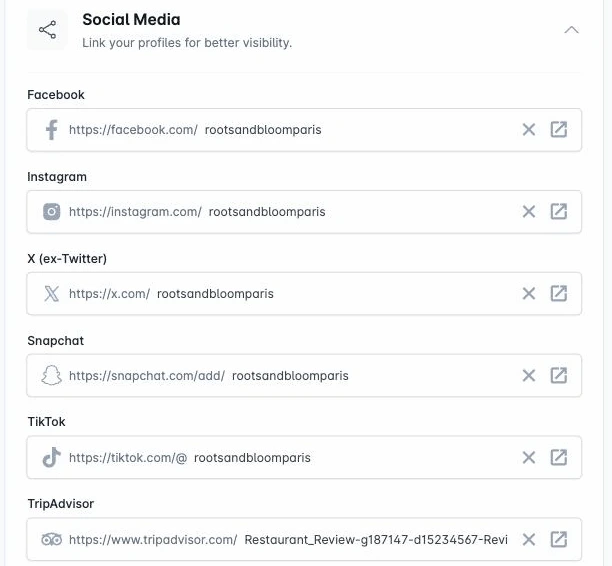
Vous pouvez renseigner autant — ou aussi peu — de réseaux que vous le souhaitez. Ceux qui restent vides ne s’afficheront tout simplement pas.
Étape 3 : enregistrez vos modifications
Cliquez sur Enregistrer. Vos liens apparaissent instantanément sur votre menu — sans republication, sans attente.
Étape 4 : les clients touchent les icônes sur votre menu
Sur votre menu public, les clients ouvrent Informations pour voir vos icônes sociales — dont vos nouveaux boutons TikTok et TripAdvisor — et accèdent à vos profils en un seul geste.
Questions fréquentes
Non — juste votre nom d’utilisateur. ShevaFood ajoute le bon préfixe (par exemple tiktok.com/@) et construit le lien pour vous.
Facebook, Instagram, X (Twitter), Snapchat, et désormais TikTok et TripAdvisor. Affichez n’importe quelle combinaison de votre choix.
Oui. Les liens sociaux font partie de votre menu numérique ShevaFood, sans coût supplémentaire.
Non. Les icônes n’apparaissent que pour les réseaux que vous renseignez, et elles se logent dans le panneau Informations bien ordonné de votre menu.